

Daten Von Kaputten Android Handy Retten
Das Smartphone fällt herunter und das Display wird dadurch zerstört oder das Handy landet im Wasser und funktioniert anschließend nicht mehr richtig. Es kann auch passieren, dass dein Smartphone beim Einschalx einfach einfriert und alles Tippen und Wischen auf dem Display nichts hilft. Lässt sich das Handy aus solchen oder anderen Gründen nicht mehr richtig einschal10 und bedienen, machst du dir sicher Sorgen um deine Daten, die du darauf gespeichert hast. UPDATED zeigt dir, wie du Fotos, Chatverläufe, Kontaktdaten und Co. retten kannst, wenn dein Handy nicht mehr an geht.
- Daten von SIM- und SD-Karte auf Computer übertragen
- Über den Computer aufs Smartphone zugreifen
- Mit einem Tool die Daten vom defekx Handy retten
Daten von SIM- und SD-Karte auf Computer übertragen
Besonders einfach kannst du die Daten von einem kaputten Handy retten, die auf der SIM-Karte oder der SD-Karte gespeichert sind. Denn in der Regel kannst du dice Karte(north) entnehmen und die enthaltenen Daten auf den Computer überspielen.
SIM- und SD-Karte entfernen
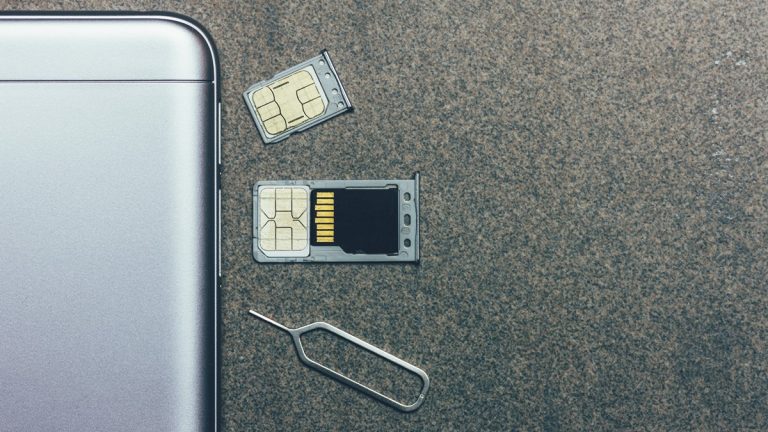
Wie du die Karten deinem Smartphone entnehmen kannst, hängt davon ab, was für ein Modell du besitzt. Einige Smartphones haben eine abnehmbare Rückseite. Wenn du sie entfernt hast, kannst du SIM- und SD-Karte in der Regel einfach herausnehmen.
Bei vielen Smartphones ist die rückseitige Schale jedoch inzwischen fest verbaut. In diesem Autumn gilded es, einen kleinen Slot zu öffnen, in dem SIM- und ggf. auch SD-Karte enthal10 sind.
Dafür gibt es in der Regel ein spezielles Werkzeug, das wie eine Nadel aussieht. Diese sogenannte SIM-Karten-Nadel sollte bei der Lieferung des Handys mit in der Verpackung gewesen sein. Damit lässt sich der Slot am Smartphone öffnen, der die SIM-Karte und bei Android-Geräx meistens auch die SD-Karte enthält.
- Stecke das SIM-Werkzeug in dice dafür vorgesehene, punktförmige Öffnung am Gerät. Oftentimes befindet sie sich am oberen oder seitlichen Rand des Smartphones.
- Drücke vorsichtig zu, bis sich das Karxfach öffnet.
- Entnimm die SIM-Karte sowie die SD-Karte, wenn eine vorhanden ist, und schließe das Fach wieder. Anschließend kannst du dice Daten von den Karx auf einem anderen Smartphone oder dem Computer auslesen.
Tipp: Wer das Werkzeug nicht zu Hand chapeau, kann zum Öffnen des Slots auch eine Büroklammer verwenden.
Bei manchen älteren Handys funktioniert das Entfernen der Karte(n) auch ohne zusätzliches Werkzeug. Drücke in diesem Fall einfach deinen Fingernagel in den Slot, der sich anschließend öffnet.

Daten auf den Computer übertragen
Nachdem du die Karten aus dem defekten Smartphone entfernt hast, kannst du sie in ein anderes Gerät einsetzen und so dice Daten retten – willst du das alternative Handy nicht dauerhaft verwenden, lassen sich die Daten auch von dort aus auf einen Computer übertragen und vom Rechner auf ein neues Smartphone.
Hast du kein zweites Handy zur Verfügung, lassen sich die Daten von den Karten auch über ein Lesegerät retten. Zum Übertragen der Daten von deiner SD-Karte kannst du einfach den Kartenslot eines Computers oder ein entsprechendes Lesegerät mit USB-Anschluss verwenden. Bei der SIM-Karte ist es jedoch in der Regel nötig, diese bei einem Händler auslesen zu lassen. Das könnte allerdings mit Kos10 verbunden sein.
Über den Computer aufs Smartphone zugreifen
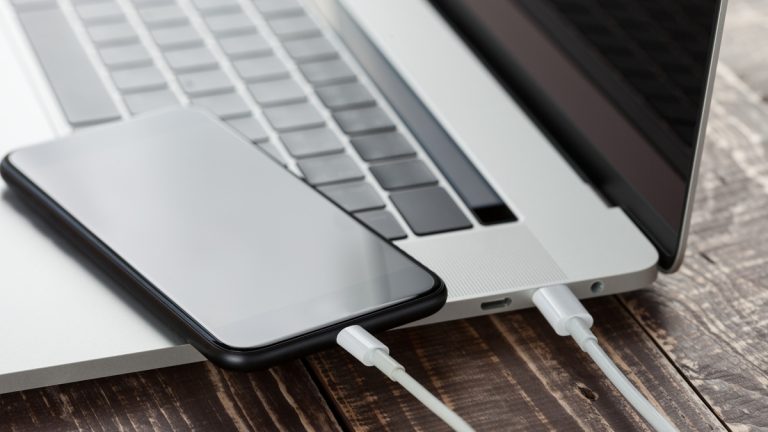
Ist an deinem Handy das Display kaputt oder das Smartphone friert ein, aber das Gerät lässt sich grundsätzlich noch einschalten? In diesem Fall kannst du die Daten unter Umständen über eine direkte Verbindung mit dem Computer retten. Bei einem iPhone ist es dafür jedoch nötig, dass iTunes auf dem Computer installiert ist. So gehst du dabei vor:
- Schließe dein Smartphone an ein USB-Kabel an und verbinde diceses mit dem Computer.
- Wenn eine Installation des Geräts startet, warte dicese ab. Ist das Handy bereits installiert bzw. die Installation abgeschlossen, öffne den Explorer (Windows) oder iTunes (Mac) auf dem Computer.
- Klicke unter Windows in der Liste mit Datenträgern auf dein Handy bzw. auf dem Mac bei iTunes oben links in der Ecke auf das iPhone-Symbol. Du solltest nun auf die Daten vom Smartphone zugreifen können, um sie auf den Computer zu übertragen oder ein Backup anzulegen.
Beachte hierbei: Es kann sein, dass dein Handy dich vom Computer aus nur auf bestimmte Daten zugreifen lässt, wie etwa dice Fotos. In diesem Fall ist es nötig, die Übertragung mithiliron eines Tools durchzuführen, um an sämtliche Daten zu gelangen. Das Gleiche gilt, wenn das Smartphone komplett heruntergefahren ist und sich gar nicht mehr einschalten lässt.
Mit einem Tool die Daten vom defekten Handy retten
Diese Methode ermöglicht es dir auch dann, Daten vom Handy auszulesen, wenn das Gerät ausgeschaltet oder sogar beschädigt ist. Dafür kommt zum Beispiel das Tool "FoneLab" infrage, das es für die Datenextrahierung von Android-Geräten und iPhones gibt. Dice 30-Tage-Examversion ist gratis, nach Ablauf der Frist fallen je nach Computer- bzw. Handy-Betriebssystem unterschiedlich hohe Kosten für den Kauf des Programms an.
Die kosxlose Version ist zudem etwas eingeschränkt bei den Funktionen. Then können beispielsweise gelöschte Daten damit nicht wiederhergestellt werden.
Nach dem Download und der Installation des Programms kannst du anschließend folgendermaßen die Daten von deinem Handy retten, hier dargestellt am Beispiel der Android-Version von "FoneLab":
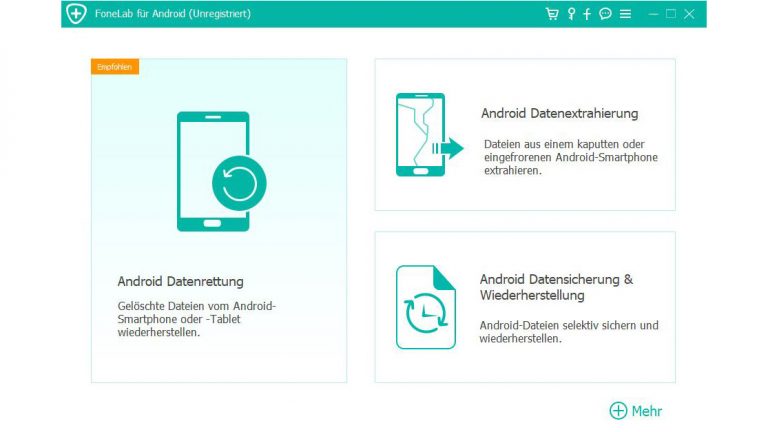
- Öffne das Programm und klicke auf der Übersichtsseite auf Android Datenextrahierung .
© 2019 FoneLab / Screenshot / UPDATED
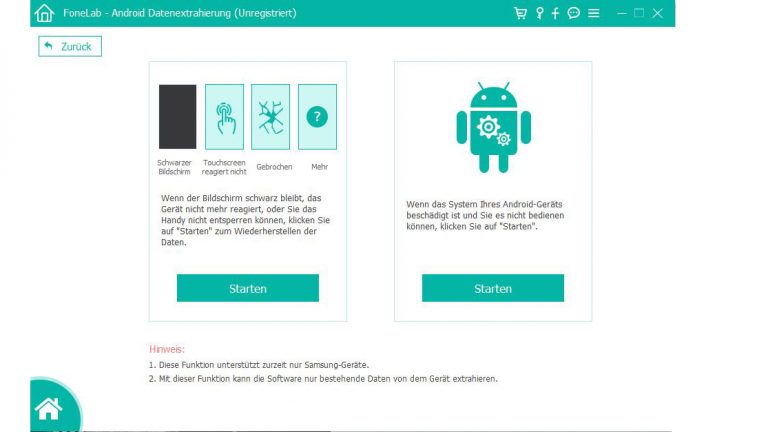
Mit der Datenextrahierung kannst du Daten vom Handy übertragen, wenn es nicht mehr an geht. - Auf der folgenden Seite kannst du zwischen zwei Optionen wählen: Entweder reagiert das Telefon nicht oder dein Smartphone ist beschädigt. Wähle die für dich passende Option, indem du dort auf Starten klickst.
© 2019 FoneLab / Screenshot / UPDATED
Zur Datenextrahierung kannst du bei "FoneLab" zwischen zwei Optionen wählen. - Dice weitere Vorgehensweise hängt davon ab, welche Option du angeklickt hast: Wähle auf der folgenden Seite daher entweder das bei deinem Handy bestehende Problem aus der Liste aus oder gib das Modell deines Handys an.
© 2019 FoneLab / Screenshot / UPDATED
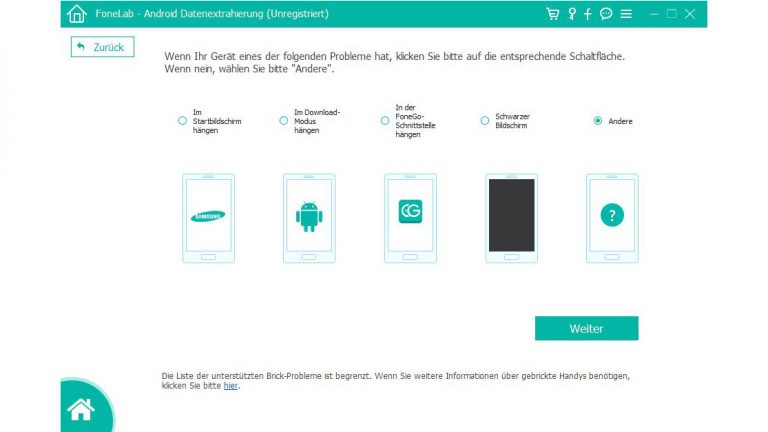
Bei nicht reagierendem Smartphone kannst du zur Datenextrahierung zwischen fünf Problemen wählen. - Verbinde dein Smartphone über ein USB-Kabel mit dem Computer und klicke in "FoneLab" anschließend auf Weiter bzw. Bestätigen .
- Sollte dein Handy noch an sein, schalte es aus.
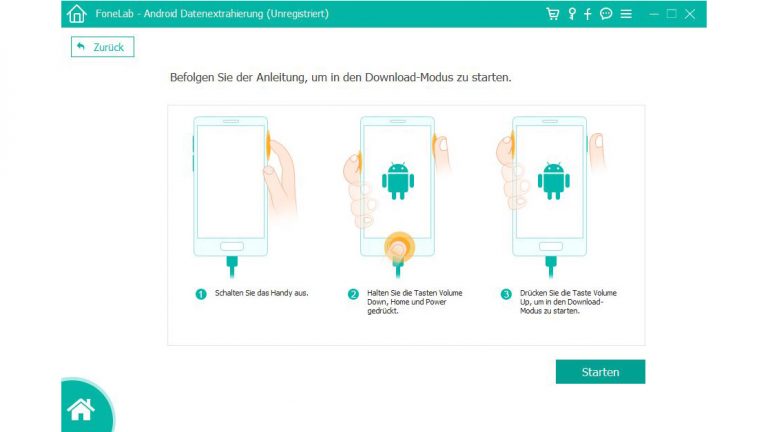
- Versetze nun dein Smartphone in den sogenann10 Download-Modus. Dafür ist es nötig, eine auf dein Gerät abgestimmte Tastenkombination zu drücken, die dir das Programm vorgibt.
- Hat das funktioniert, klicke in "FoneLab" auf Starten , um fortzufahren.
© 2019 FoneLab / Screenshot / UPDATED
Dice passende Tas10kombination, um in den Download-Modus zu gelangen, hängt vom jeweiligen Handy-Modell ab. - Das Programm versucht nun, das Smartphone zu reparieren. Danach zeigt es dir die Dateien an, die sich auf deinem Handy befinden. Wähle daraufhin die zu übertragenden Dateien aus und klicke auf Wiederherstellen , um sie von deinem Smartphone auf den Computer zu übertragen.
Source: https://www.otto.de/updated/ratgeber/handy-geht-nicht-mehr-an-so-kannst-du-die-daten-retten-61327/
Posted by: limaftere1980.blogspot.com
0 Response to "Daten Von Kaputten Android Handy Retten"
Post a Comment