

Windows 8 Kalender Ohne Microsoft Konto
-
Home
-
Tests & Ratgeber
-
Software
-
Windows
-
Tipps
Lokale Windows-Anmeldung
Then nutzen Sie Windows 8 ohne Microsoft-Konto
Wer Windows 8 oder 8.1 zum ersten Mal startet, soll nach dem Willen des Herstellers ein Microsoft-Konto anlegen. Dies ist aber nicht zwingend erforderlich. Wer nach den jüngsten Ausspäh-Affären im Internet lieber wie gewohnt ein lokales Benutzerkonto verwendet, findet Hilfe in diesem Tipp.
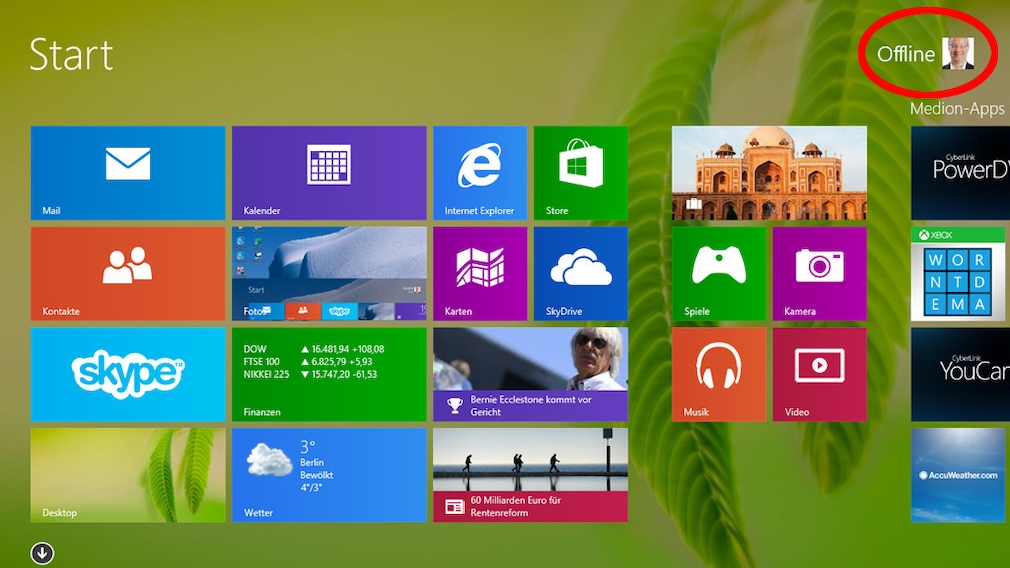
Wie die früheren Windows-Versionen unterstützen auch Windows 8 und 8.i lokale Benutzerkonten.
Dice Verknüpfung von Windows mit Microsofts Online-Diensten ist zwar nicht neu, aber seit Windows eight ist die Anmeldung per Microsoft-Konto (ehemals „Windows Alive-ID") quasi obligatorisch. Der Vorteil liegt auf der Manus: Windows-Nutzer können ohne weitere Verrenkungen auf den Online-Speicher SkyDrive zugreifen, die damit verbundenen Apps Kalender, Postal service und Kontakte nutzen, neue Software aus dem Windows Store laden und Einstellungen über mehrere Figurer synchron halten. Der Haken: Microsoft bekommt einen Überblick über sämtliche PC-Aktivitäten des Windows-Nutzers und macht ihn and so zum gläsernen Kunden. Wer das nicht möchte oder Microsofts Online-Dienste nur sporadisch braucht, kann wie bisher ein sogenanntes „lokales Benutzerkonto" verwenden und die ständige Verbindung mit Microsofts Servern kappen. Diese in früheren Windows-Versionen übliche PC-Anmeldung ist auch mit Version viii beziehungsweise 8.1 möglich – allerdings sind die entsprechenden Hinweise sehr gut versteckt.
» Download: SkyDrive herunterladen
» Download: SkyDrive für Mac herunterladen
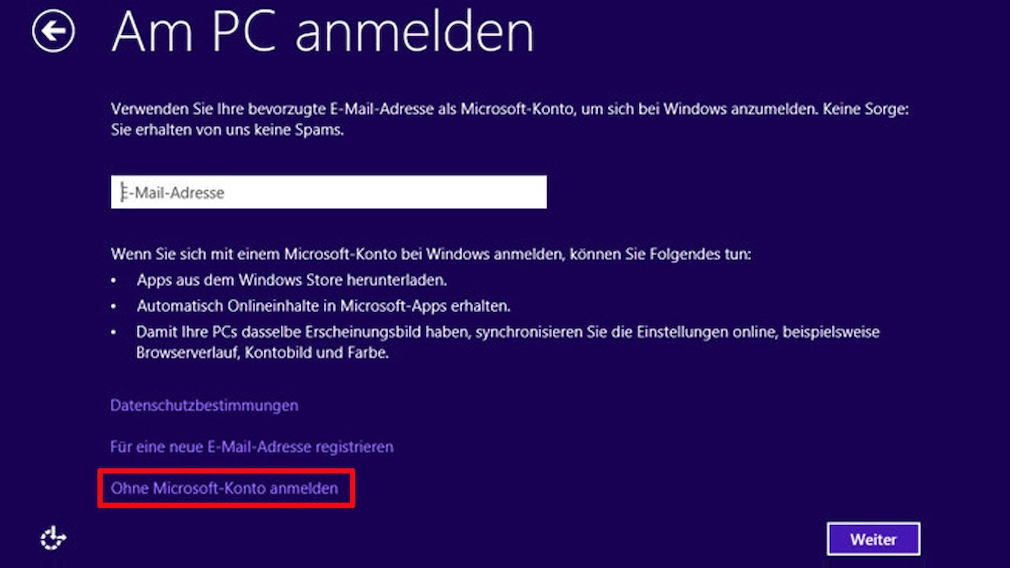
Die Selection „Ohne Microsoft-Konto anmelden" ist gut versteckt.
Nicht gleich anmelden
Ob neuer PC, Windows-Neuinstallation oder Upgrade: Wer Windows 8 oder eight.1 zum ersten Mal startet, hat es im Nu eingerichtet. Aber immer langsam mit den jungen Pferden: Wenn Sie dabei nämlich wie gefordert eine Due east-Mail-Adresse eintippen, richten Sie automatisch ein Microsoft-Konto ein oder verbinden den PC mit einem bestehenden. Um das zu verhindern, klicken Sie stattdessen je nach Windows-eight-Version direkt auf Ohne Microsoft-Konto anmelden oder zuvor auf Neues Konto erstellen. Die Option Ohne Microsoft-Konto anmelden finden Sie klein ganz unten auf dem Bildschirm (siehe Bild). Danach klicken Sie gegebenenfalls noch auf Lokales Konto und geben einen beliebigen Nutzernamen samt Kennwort und einen Kennworthinweis ein. Nach einem Klick auf Fertig stellen startet Windows dann ohne Cloud-Anbindung. Wichtig: Falls Sie Windows 8 bereits mit einem lokalen Konto verwendet und auf Version 8.1 aktualisiert haben, taucht dice Option Ohne Microsoft-Konto anmelden nicht mehr auf. In diesem Fall klicken Sie auf Neues Konto erstellen und dann auf Mit einem vorhandenem Konto fortfahren, um den scheinbaren Online-Zwang zu umgehen.
» Download: Windows 8.i (32 Chip) herunterladen
» Download: Windows 8.1 (64 Fleck) herunterladen
Windows lässt sich auch nachträglich zur lokalen Benutzeranmeldung überreden.
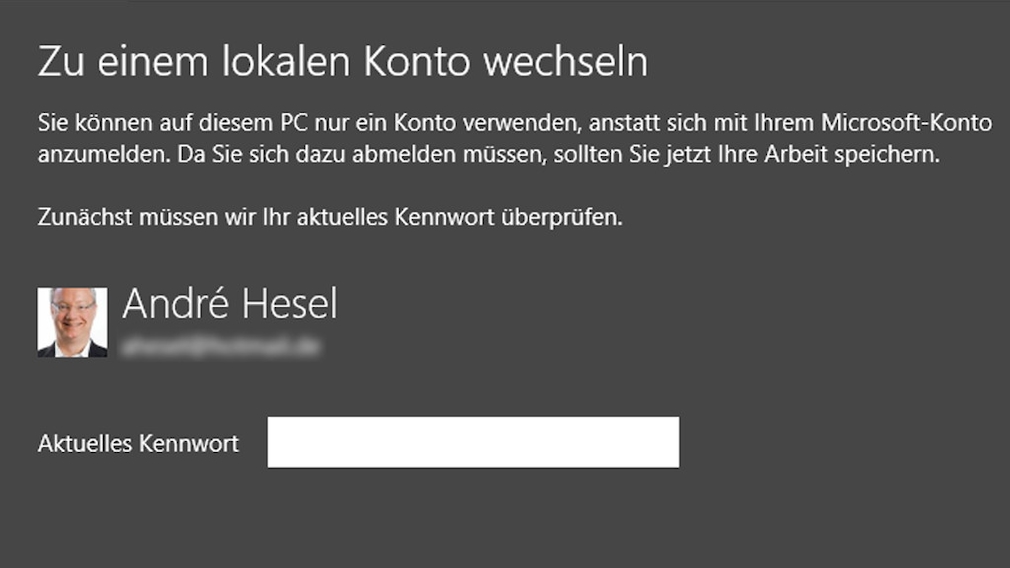
Auch wer Windows bei der Einrichtung unbedacht oder versehentlich mit einem Microsoft-Konto verbunden hat, kann noch nachträglich auf den klassischen Anmeldetyp umstellen. Dazu drücken Sie bei gehaltener Windows-Gustatory modality auf den Buchstaben „I" (wie Ida) und klicken auf PC-Einstellungen ändern. Nutzen Sie Windows eight, klicken Sie nun auf Benutzer und Zu einem lokalen Konto wechseln, bei Version viii.1 auf Konten, Ihr Konto und unter Ihrem Profilbild auf Trennen. Zur Bestätigung tippen Sie Ihr aktuelles Microsoft-Kennwort ein und klicken auf Weiter. Nachdem Sie das lokale Konto wie oben festgelegt haben, klicken Sie auf Weiter, auf Abmelden und Fertig stellen.
Cloud-Funktionen trotzdem nutzen
Auf die Vorteile der Microsoft-Cloud müssen Sie trotz dieser „altmodischen" Anmeldung nicht verzichten. Starten Sie beispielsweise dice Mail service-App, haben Sie die Möglichkeit, direkt zu Ihrem bestehenden Microsoft-Konto zu wechseln oder eines gratis einzurichten. Über den oben gezeigten Weg kehren Sie dann jederzeit wieder zum lokalen Anmelde-Konto zurück.
1/16
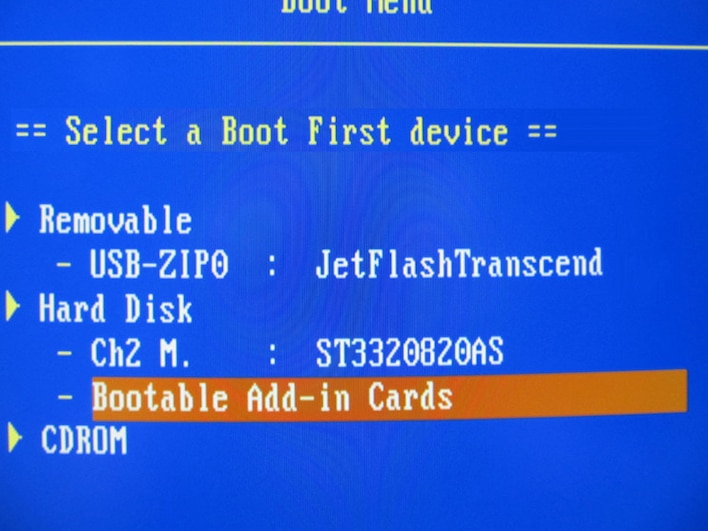
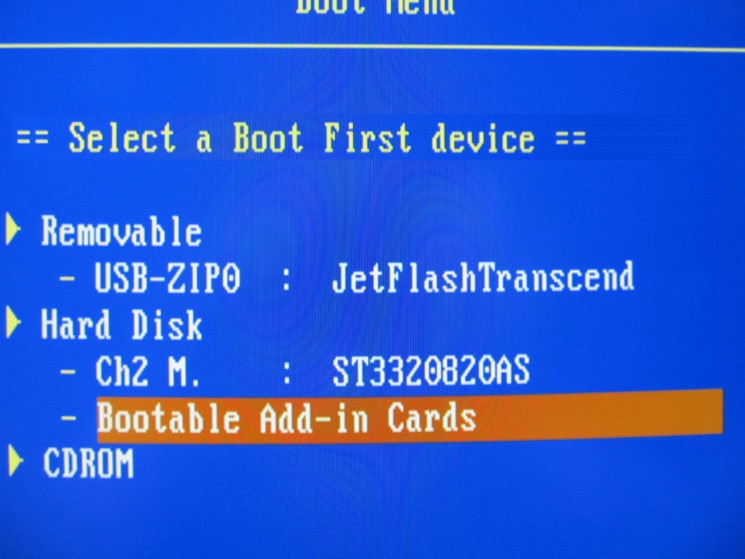
Sie möchten Ihr altes Windows überschreiben und neu anfangen? So gehen Sie vor: Starten Sie den PC bei eingelegter Installations-DVD oder angeschlossenem USB-Stick, auf dem sich die Installations-Software befindet. Erscheint das Windows-Logo auf dem Bildschirm nicht, wiederholen Sie den Vorgang und drücken beim Offset mehrfach die Taste für das PC-Bootmenü. In den meisten Fällen ist das „F8", „F9", „ALT" oder „ESC". Viele PCs zeigen die Bootmenü-Taste beim Starten an, etwa „F12: Boot Bill of fare". Im Bootmenü wählen Sie den USB-Stick oder das DVD-Laufwerk über die Pfeiltasten aus. Bestätigen Sie mit Enter.
two/16
Sobald das Windows-Logo erscheint, bootet Ihr PC von der Windows-DVD.
three/sixteen
Installationsart wählen
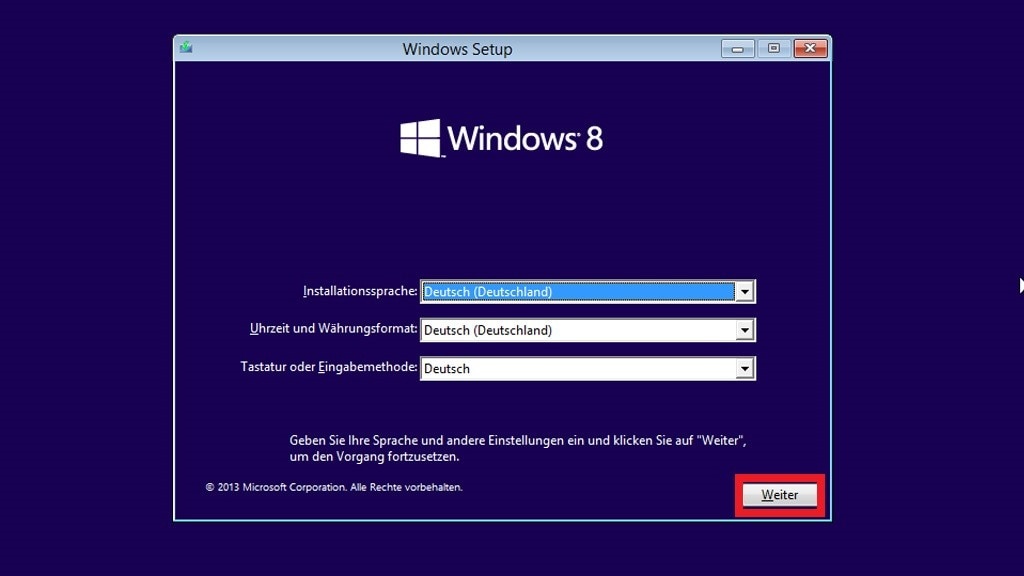
Bestätigen Sie die Spracheinstellungen mit einem Klick auf Weiter.
four/16
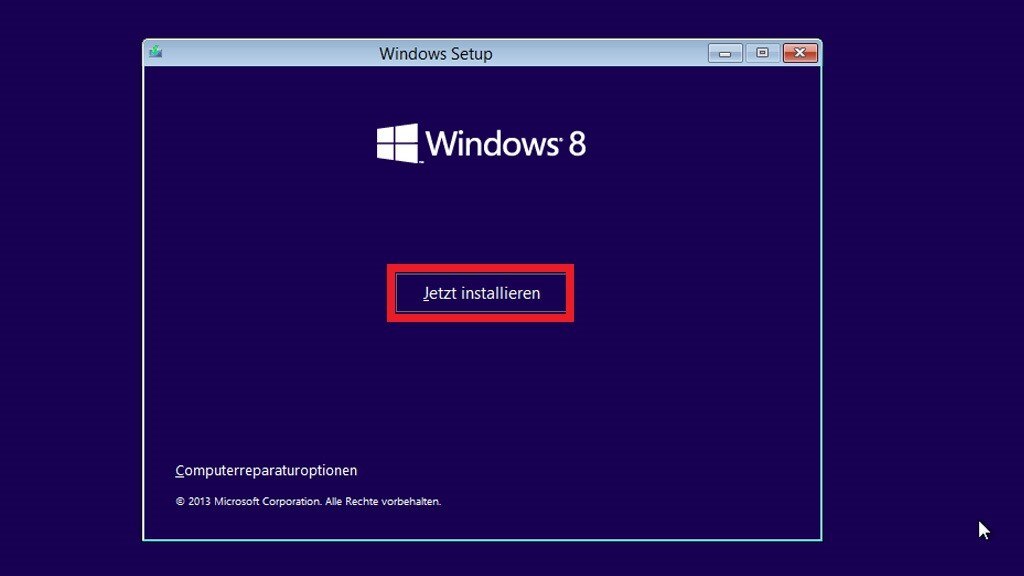
Wählen Sie anschließend Jetzt installieren.
v/16
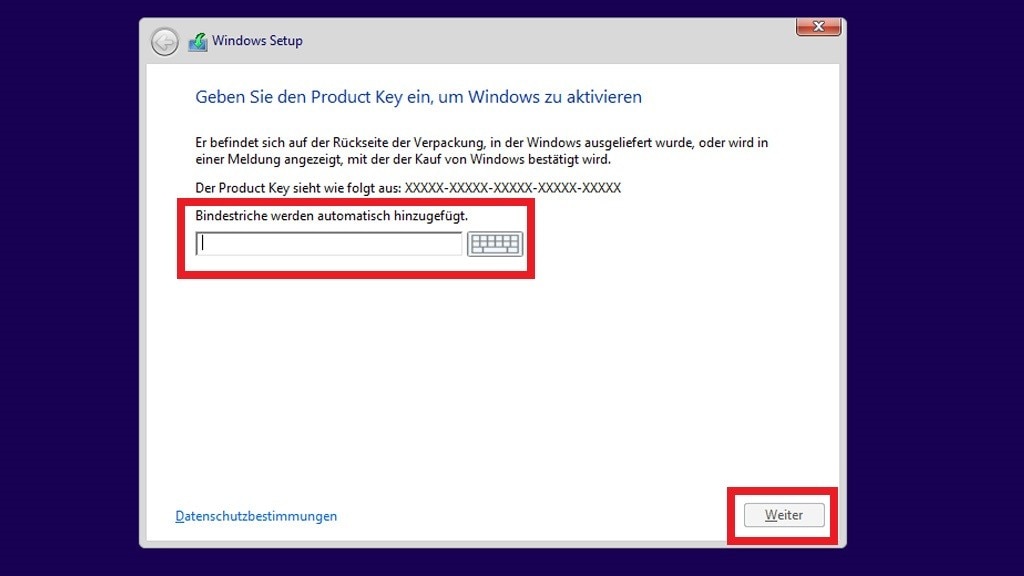
Geben Sie Ihren Windows-Produktschlüssel ein. Sie finden auf der Hülle Ihrer Installations-DVD. Klicken Sie danach auf Weiter.
6/16
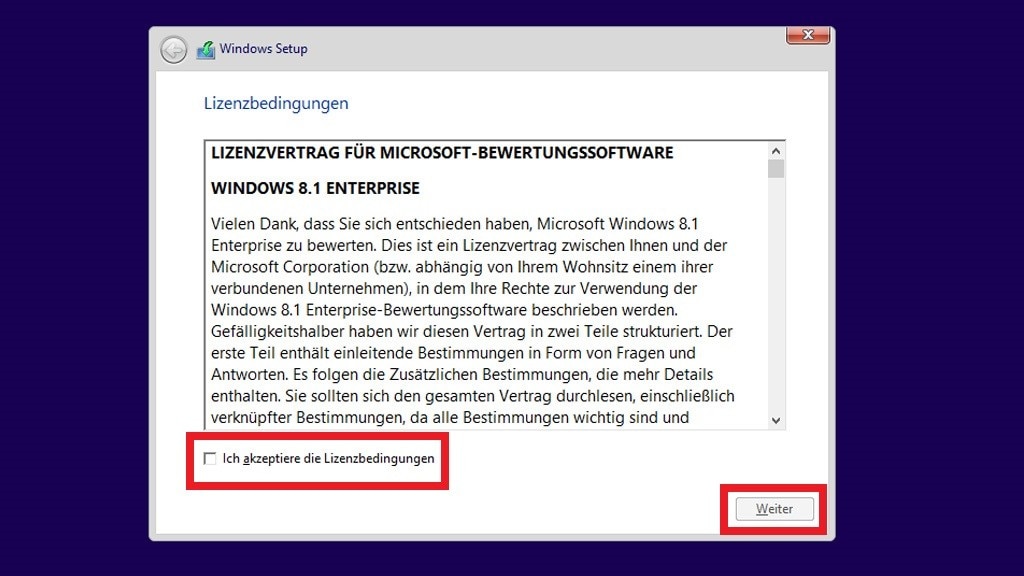
Setzen Sie ein Häkchen vor Ich akzeptiere die Lizenzbedingungen und klicken Sie auf Weiter.
7/16
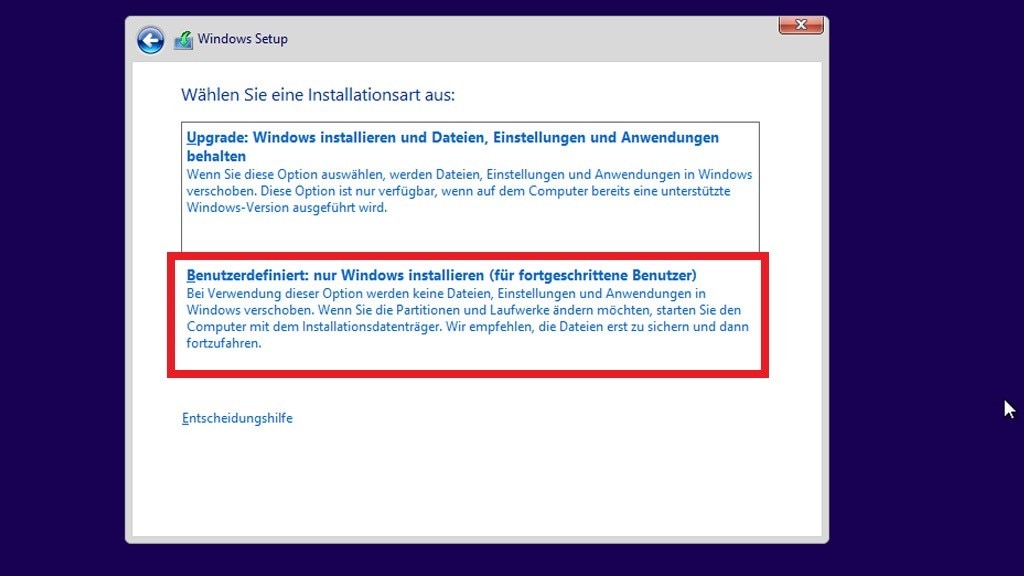
Ein Upgrade, also einen Umzug mit beibehaltenen Nutzer-Dateien vorzunehmen, ist an dieser Stelle nicht möglich. Fahren Sie für eine saubere Neuinstallation per Klick auf Benutzerdefiniert(...) fort.
Wollen Sie ein Upgrade durchführen, starten Sie das alte Windows, öffnen den Windows-Explorer mit der Windows-Taste und E, klicken doppelt auf die Datei setup.exe auf der Windows-DVD und folgen den weiteren Anweisungen.
8/xvi
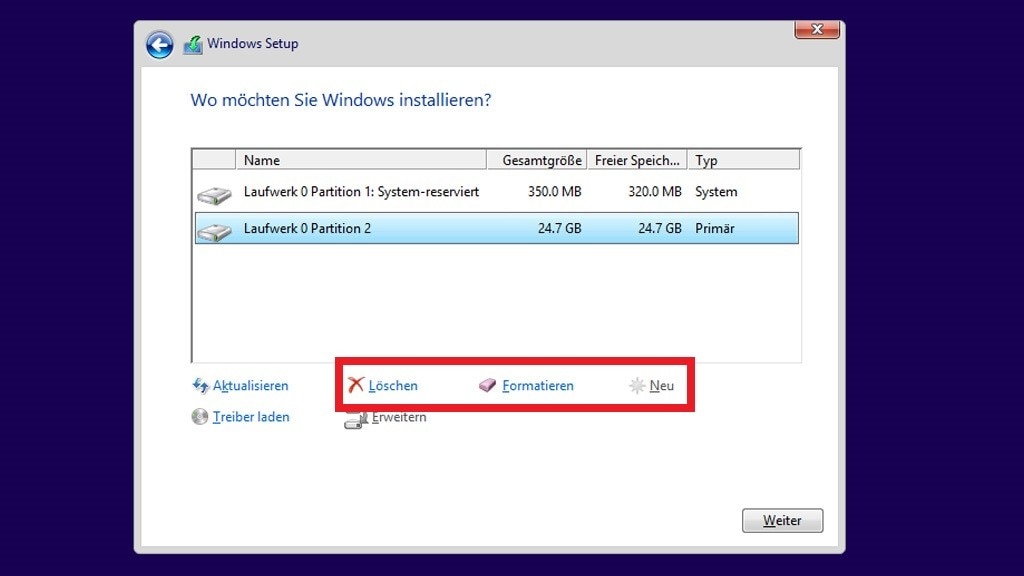
Markieren Sie die Partition, auf der Sie Windows installieren wollen. Um die alte Windows-Partition zu entfernen, klicken Sie deren Eintrag an und wählen Löschen. Per Klick auf Neu erstellen Sie gegebenenfalls eine neue Segmentation. Deren Größe legen Sie individuell fest.
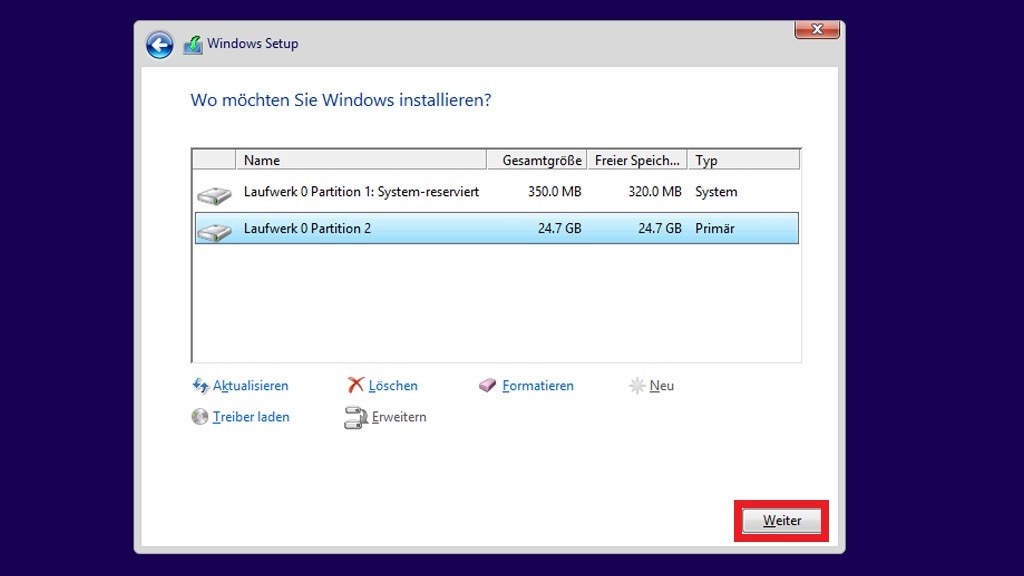
nine/16
Bestätigen Sie per Klick auf Weiter.
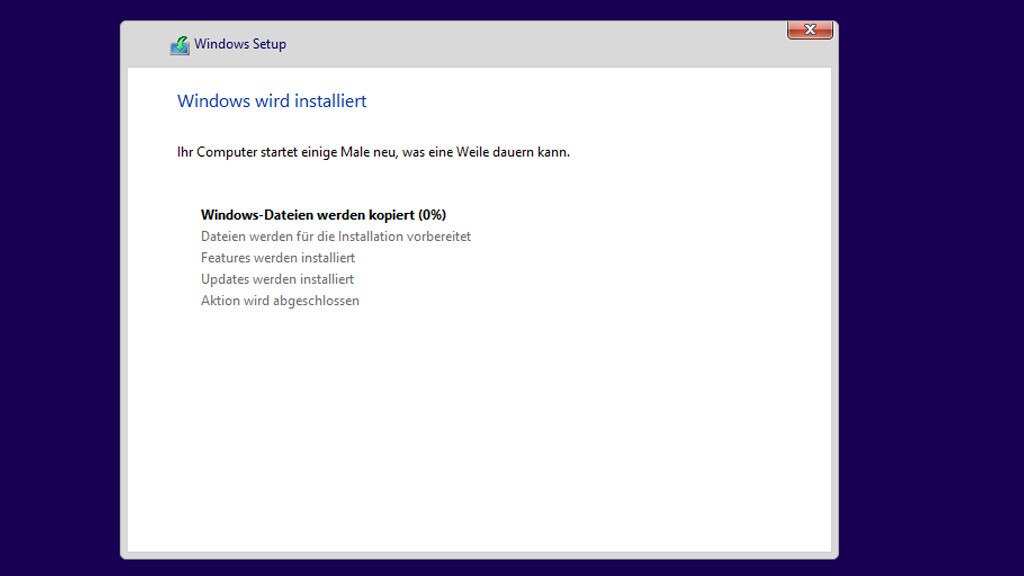
ten/sixteen
Dice Windows-Installation beginnt. Warten Sie, bis das gerade angezeigte Fenster verschwunden ist.
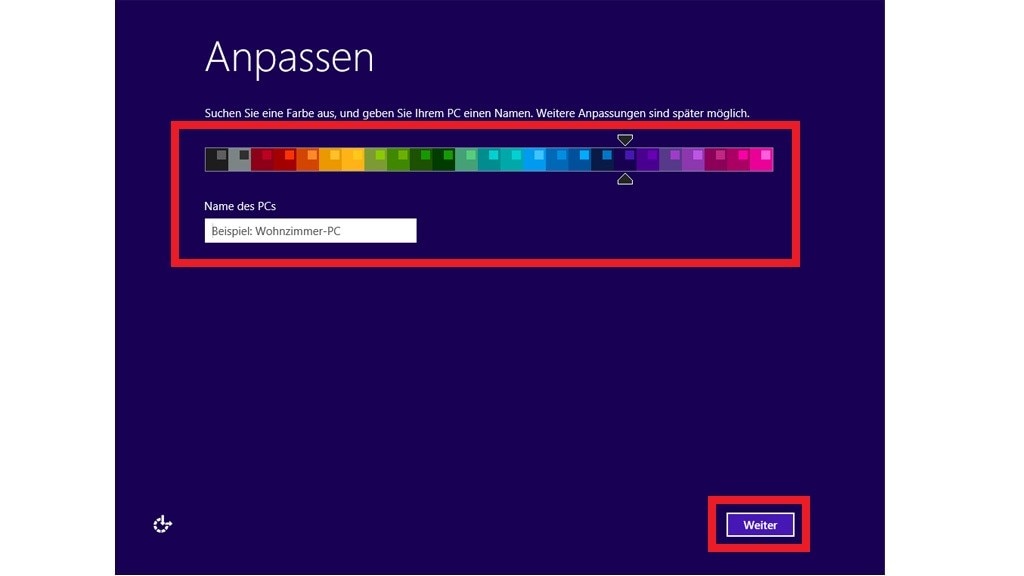
11/xvi
Sie haben die Möglichkeit, ein Farbschema für Windows sowie einen PC-Namen festzulegen. Haben Sie beides wie gewünscht eingestellt, klicken Sie auf Weiter.
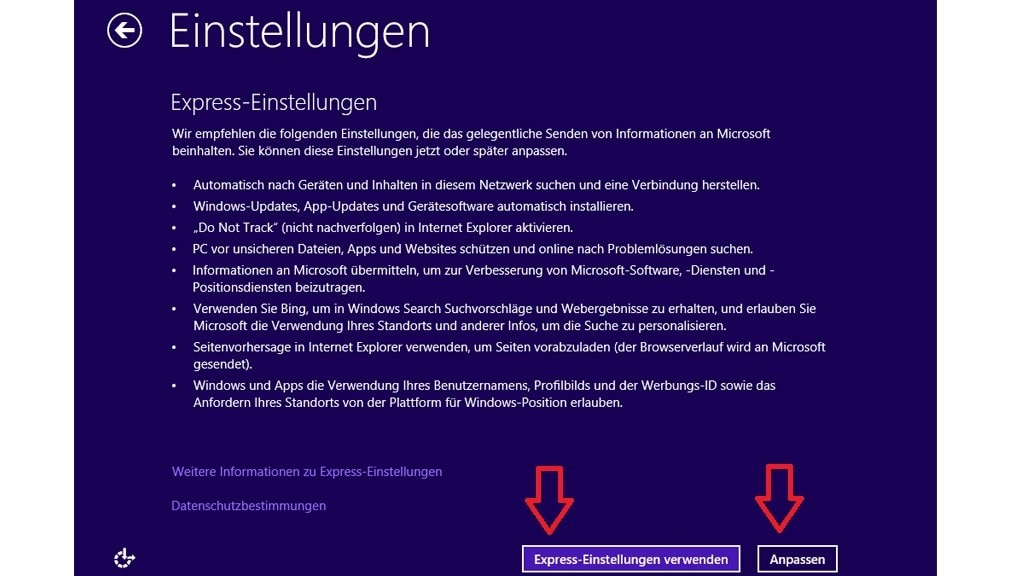
12/16
Auf Notebooks besteht die Möglichkeit, sich mit einem WLAN-Netzwerk zu verbinden. Wer das nicht will, klickt auf Schritt überspringen und wechselt zum nächsten Dialog. Sind die Voreinstellungen hier für Sie okay, klicken Sie auf Express-Einstellungen verwenden. Andernfalls wählen Sie Anpassen und stellen Windows wie gewünscht ein.
13/xvi
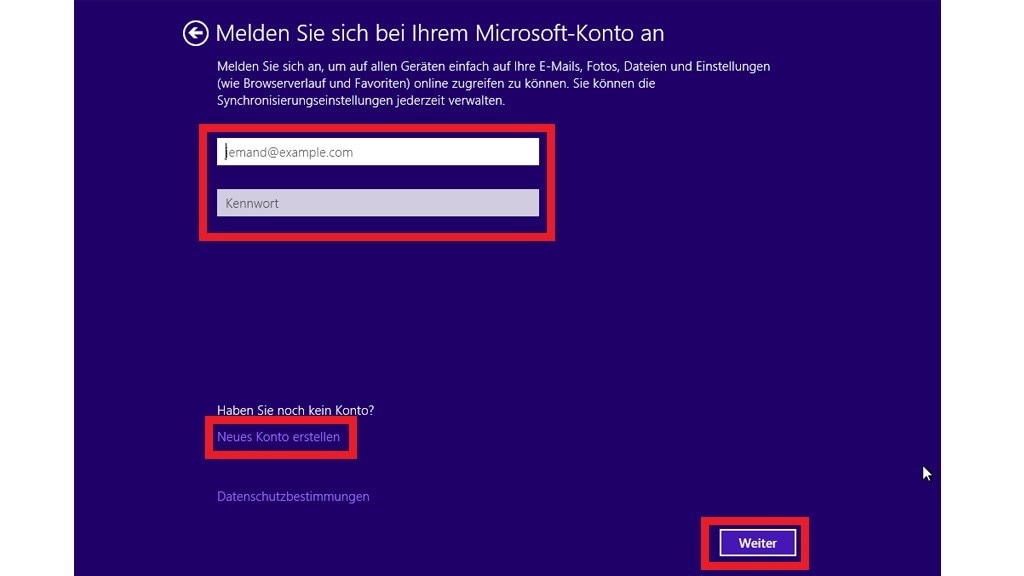
Wählen Sie aus, ob Sie ein lokales oder ein Online-Konto erstellen wollen. Bei einem Online-Konto ist Ihr PC eng mit dem Internet verzahnt, so synchronisiert das Betriebssystem vorgenommene Einstellungen automatisch mit allen verbundenen Geräten.
Zum Erstellen eines Online-Kontos tippen Sie Ihre Anmeldedaten ein und klicken auf Weiter. Haben Sie noch kein Online-Profil? Dann wählen Sie Neues Konto erstellen. Auch wenn Sie ein lokales Konto erstellen möchte, wählen Sie diese Option, danach klicken Sie auf Ohne Microsoft-Konto anmelden.
14/16
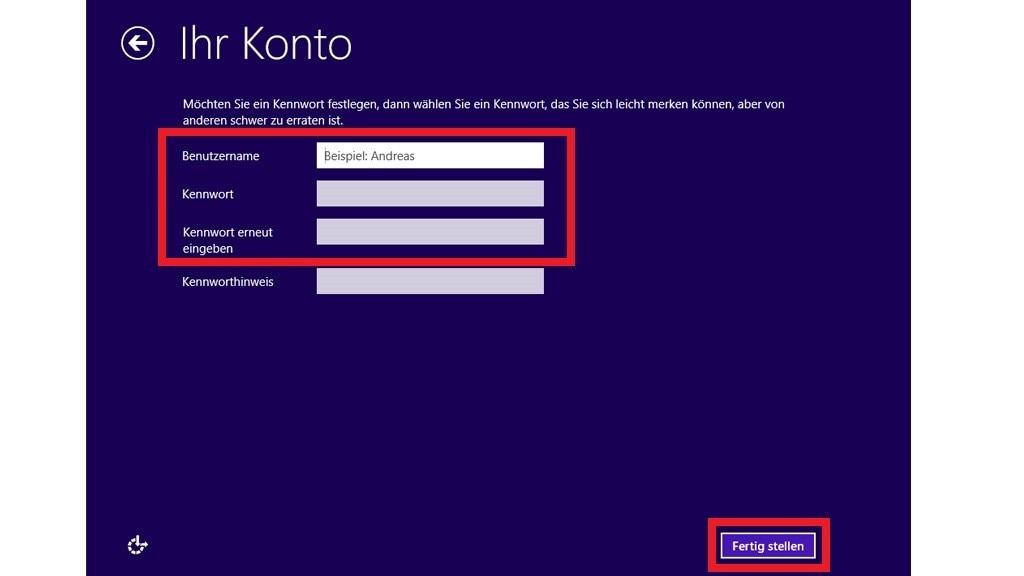
Geben Sie im Falle eines lokalen Profils einen Nutzernamen ein, vergeben Sie optional ein Kennwort und wählen Sie Fertig stellen.
fifteen/16
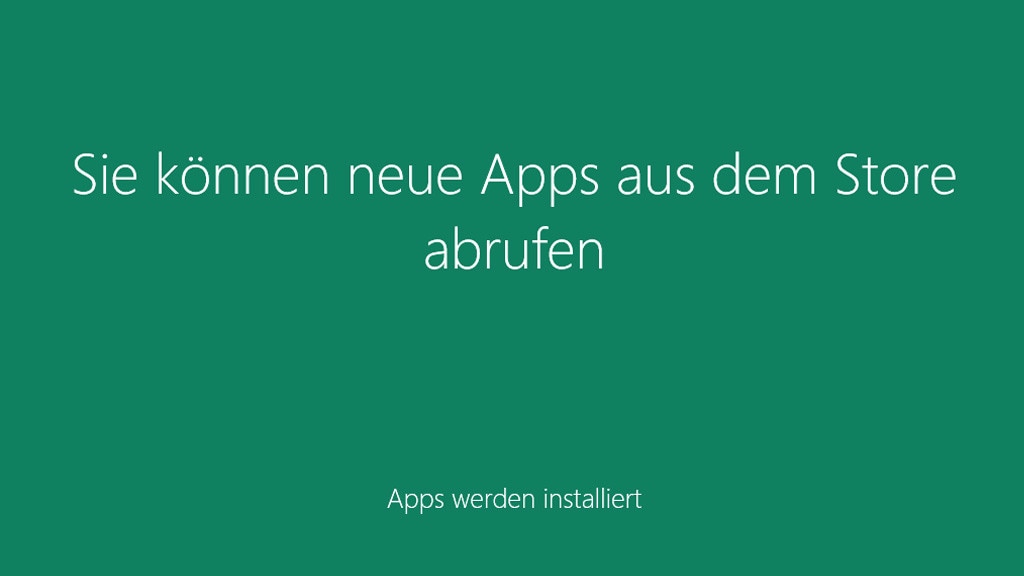
Dice Installationsroutine richtet jetzt die Windows-Apps ein. Je nach PC-Leistung dauert das einige Minuten.
16/sixteen
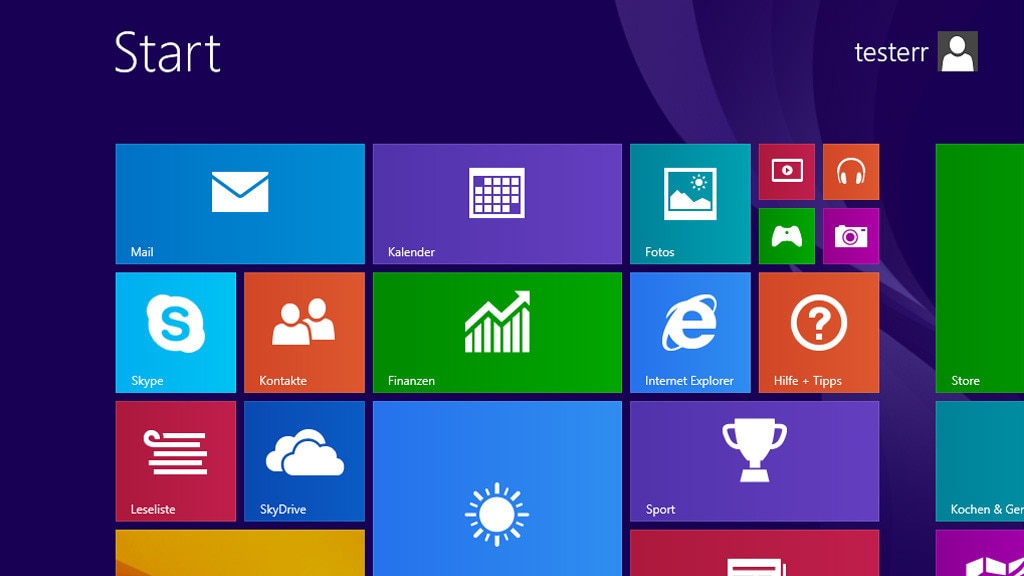
Am Ende erscheint die Kachel-Oberfläche von Windows viii.1; die Installation ist beendet. Entfernen Sie nun noch die Setup-DVD oder Ihren Installations-Stick vom PC.
Source: https://www.computerbild.de/artikel/cb-Tipps-Software-Windows-8-Anmeldung-ohne-Microsoft-Konto-9195776.html#:~:text=Auch%20wenn%20Sie%20ein%20lokales,auf%20Ohne%20Microsoft%2DKonto%20anmelden.&text=Geben%20Sie%20im%20Falle%20eines,und%20w%C3%A4hlen%20Sie%20Fertig%20stellen.&text=Die%20Installationsroutine%20richtet%20jetzt%20die%20Windows%2DApps%20ein.
Posted by: limaftere1980.blogspot.com
0 Response to "Windows 8 Kalender Ohne Microsoft Konto"
Post a Comment